


前言
玩NAS和云服务器那么久,从未如此简单搭建过一个站点或服务,真的就只有一行代码而已,简直惊呆了。不信你往下看……
Heimdall官网:https://heimdall.site/
搭建站点
搭建环境
腾讯云服务器(香港) + Docker(基于CentOS7.6)镜像 + Nginx + 宝塔面板 + MySQL5.6
说明:本次搭建是基于Docker容器的,只需要拉取镜像并运行就完成了。
前期准备工作
解析域名到云服务器IP(推荐使用Cloudflare作域名解析)
创建站点
- 只需要创建站点绑定域名,不需要创建数据库等
- PHP随意选择
绑定域名
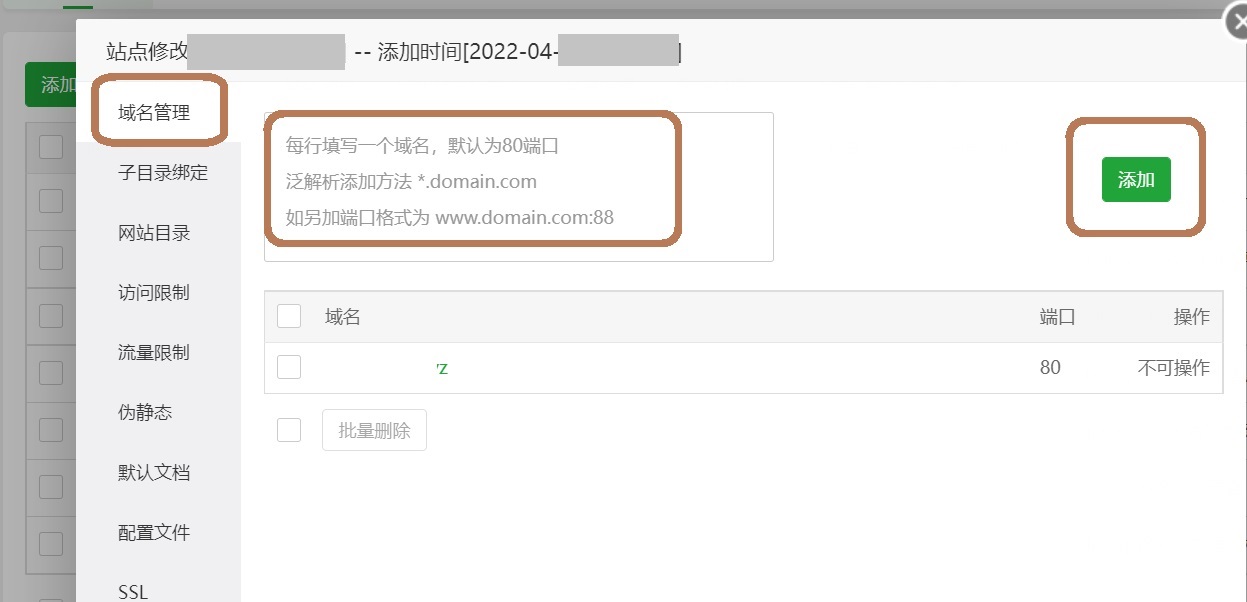
申请SSL证书,并打开强制开启HTTPS

设置反向代理(Nginx环境)
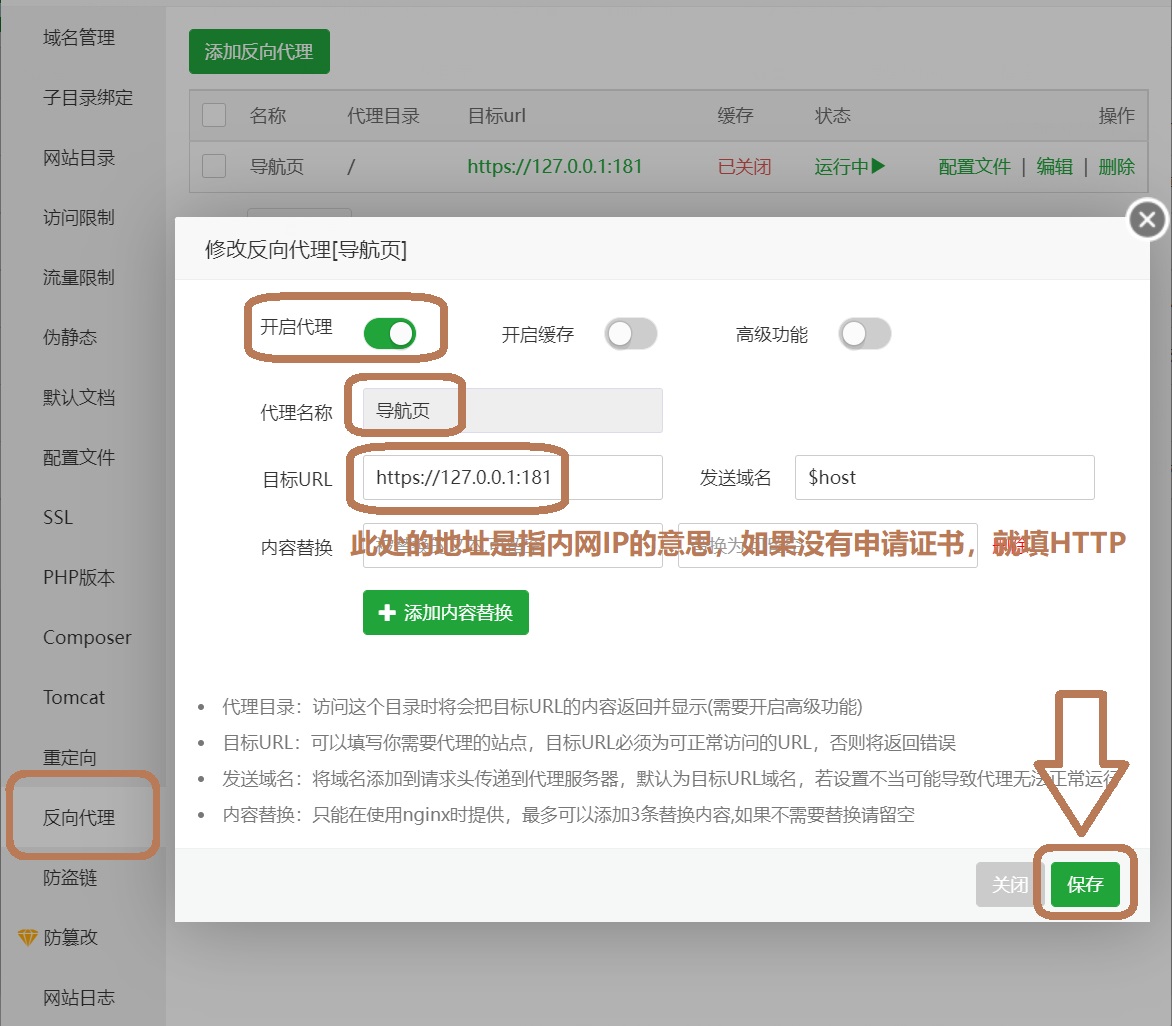
运行命令,拉取Docker镜像,运行
运行以下命令:
docker run -d --name heimdall -p 180:80 -p 181:443 linuxserver/heimdall-d #后台运行
--name #自定义容器的名称,
name后面紧跟着的就是容器名称-p #定义的是端口,Heimdall默认使用
80和443两个端口180:80 #
180是服务器(宿主机)端口,80是容器默认的http端口181:443 #
181是服务器(宿主机)端口,443是容器默认的https端口linuxserver/heimdall #这个是Heimdall容器在DockerHub仓库的镜像名称
完成安装
恭喜你,至此,Heimdall就已完成安装部署,是不是很简单~
此时可以用域名直接访问,无需IP+端口号,例如:
https://xx.xxx.com/
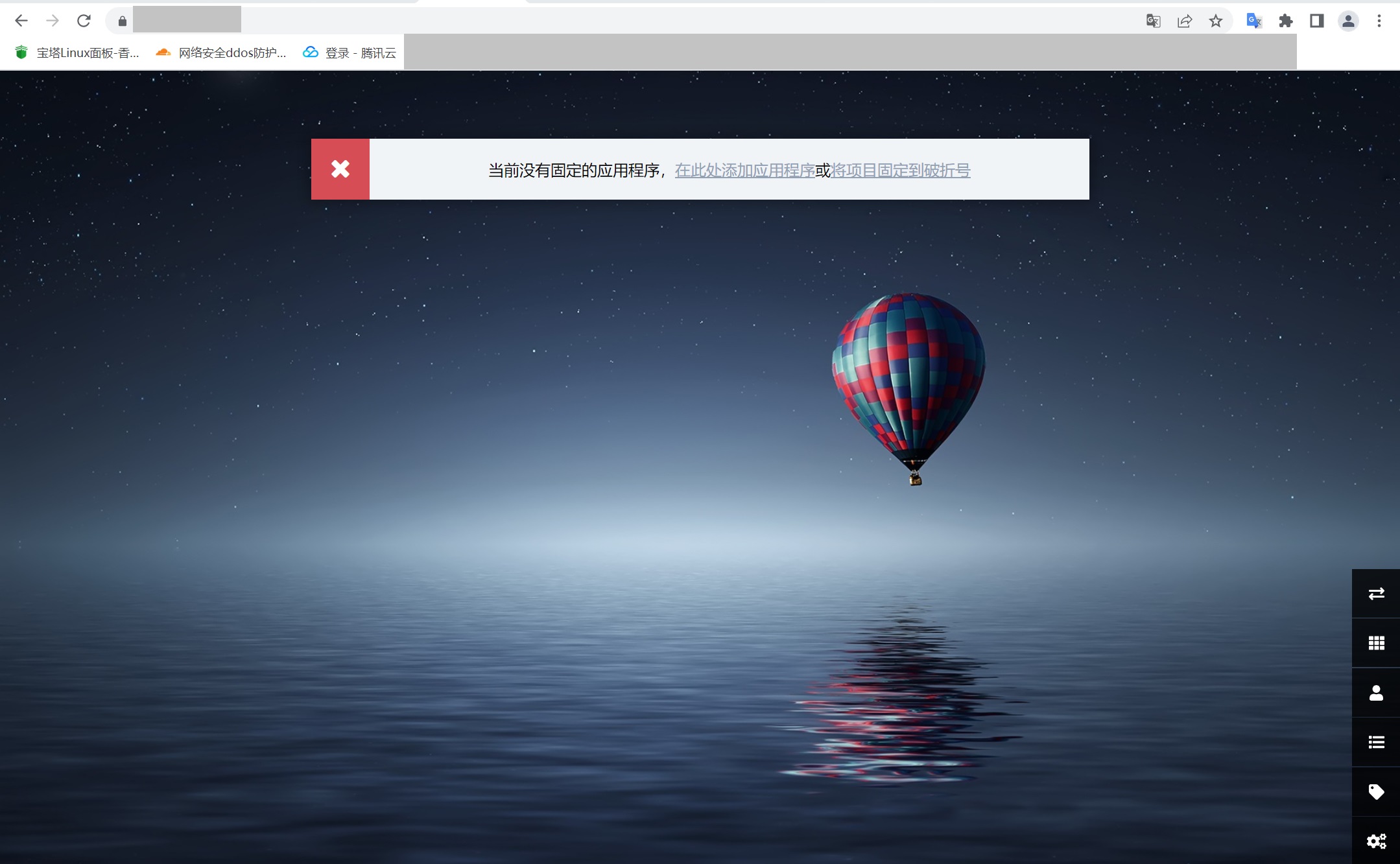
配置Heimdall
info:目前Heimdall的最新版本,已经支持了简体中文,网上很多教程是老版本的,那时需要用复杂的方法上传中文翻译配置文件才行。
修改管理员账户
系统默认的管理员是admin,且无密码,打开页面,首先需要配置用户名和密码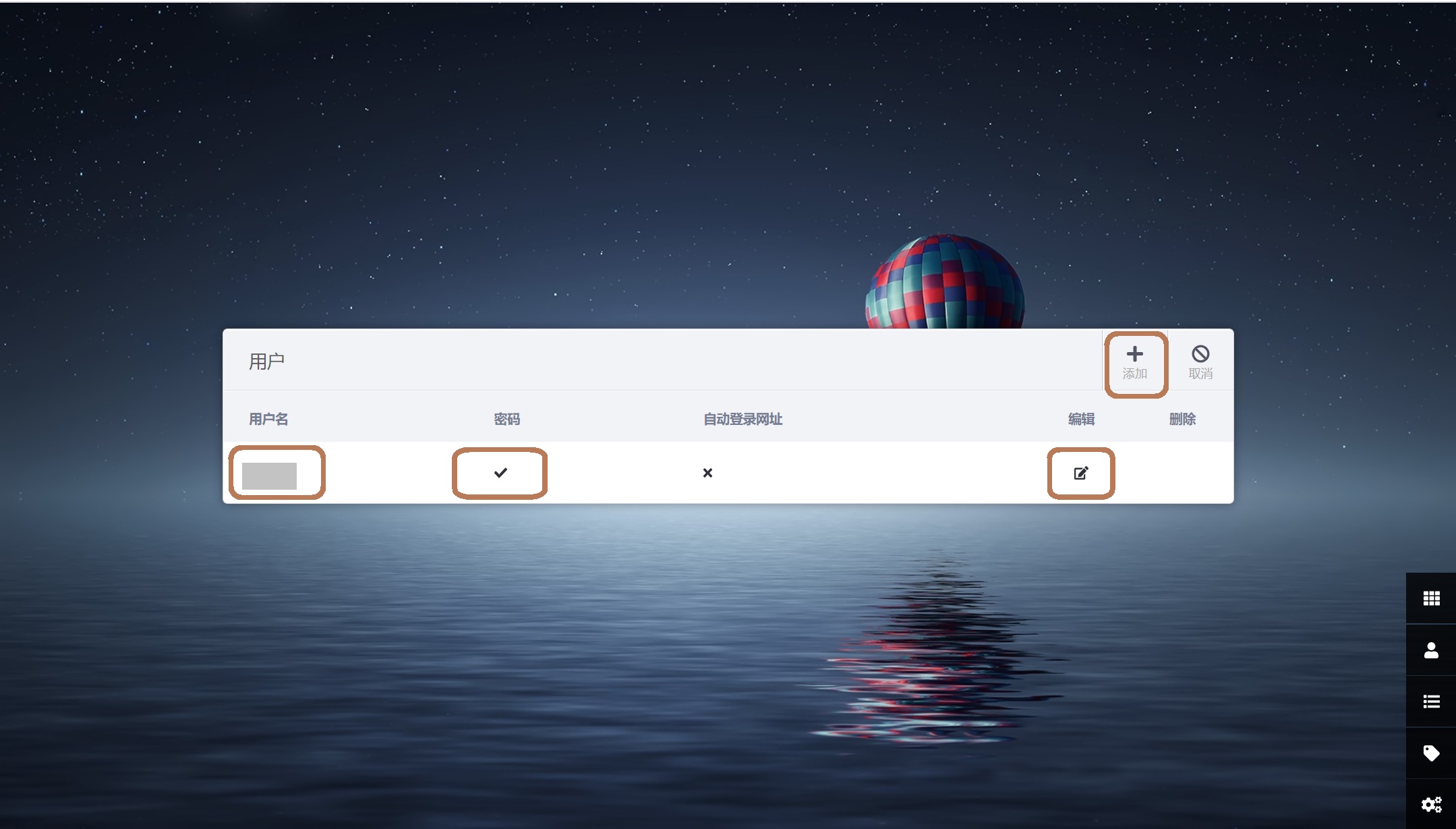
修改语言为简体中文
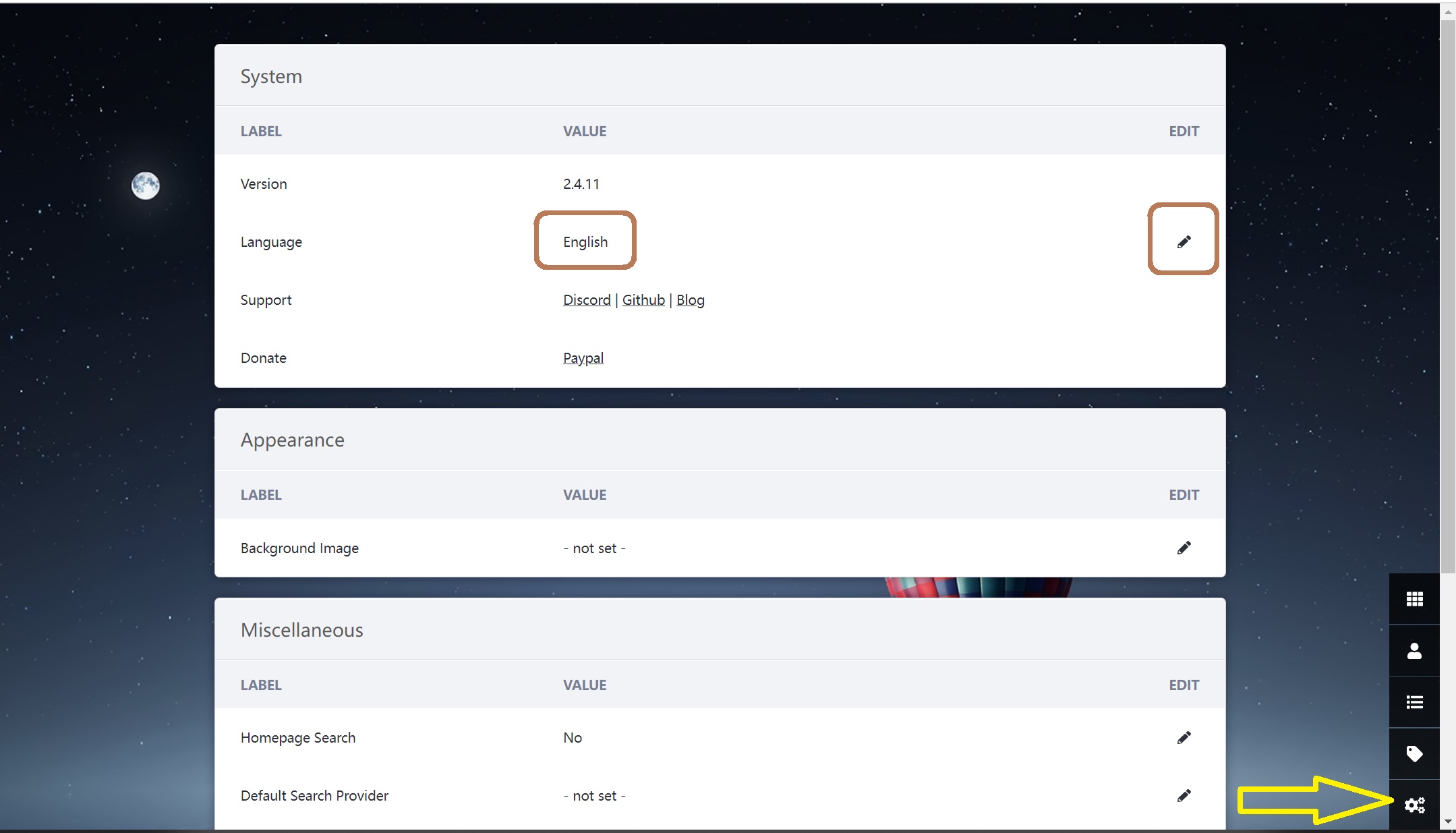
设置添加导航卡片
第一次创建,先点一次这个更新按钮,可以更新官方的导航名称、图标、简介等内容,方便我们配置导航卡片
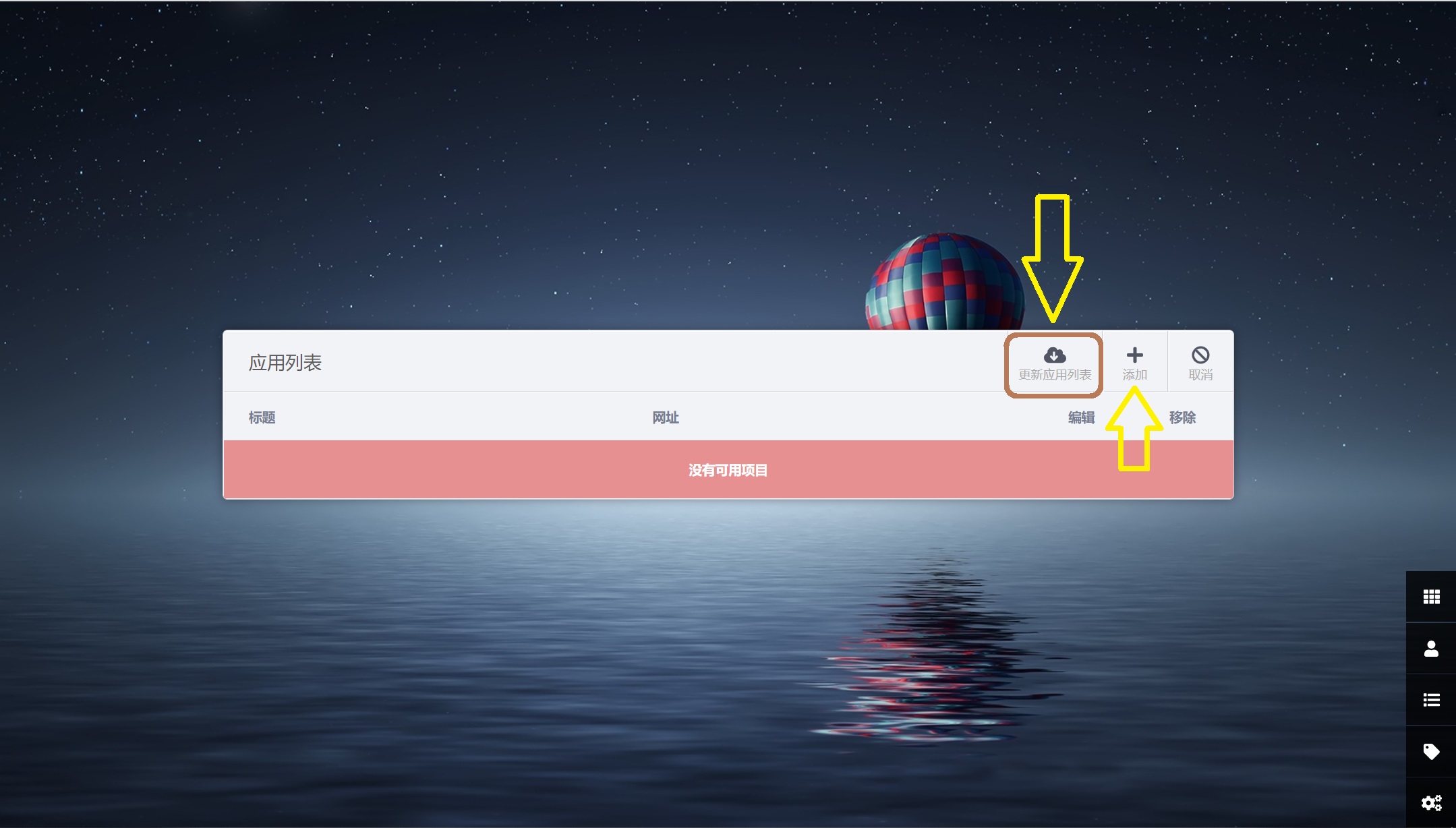
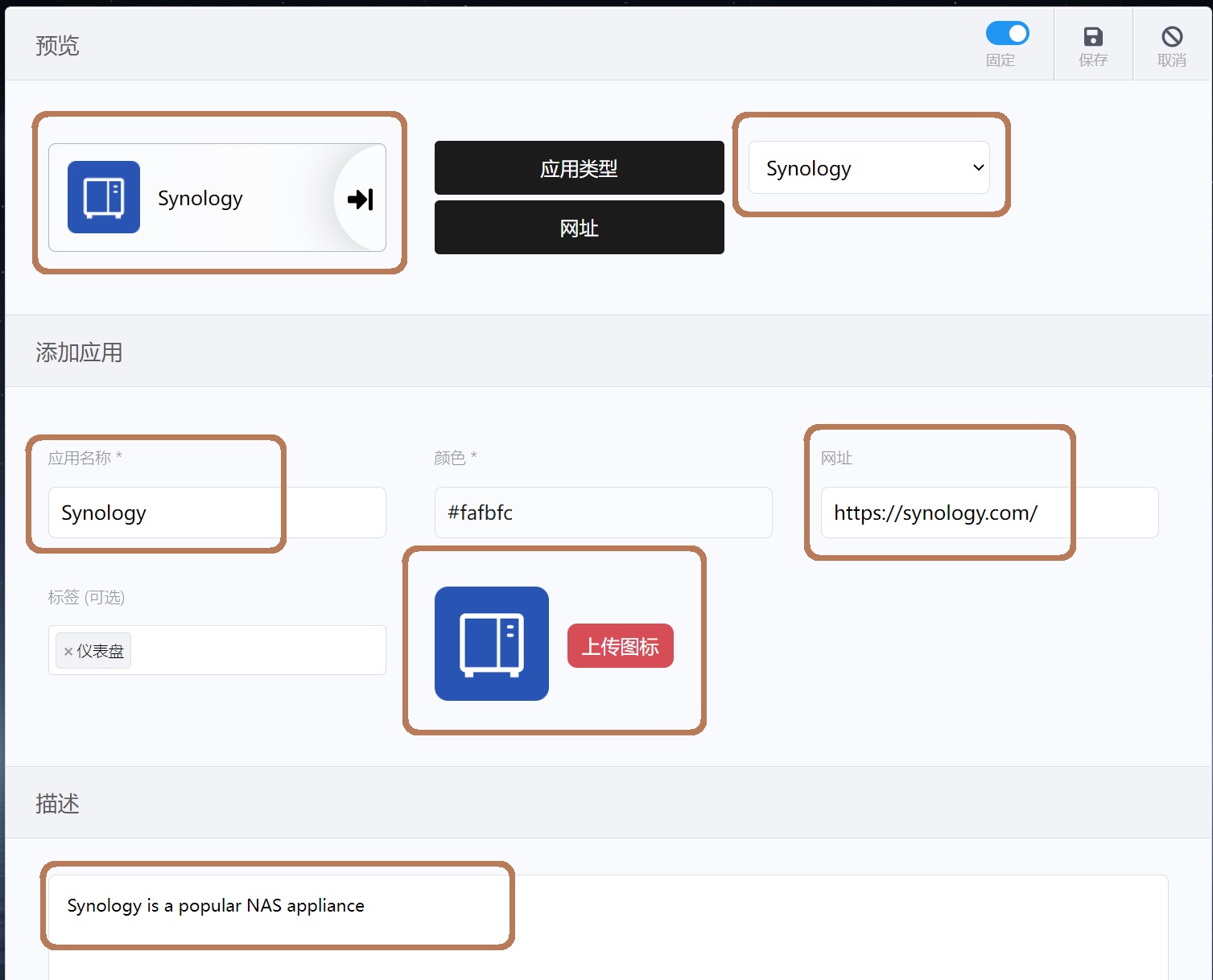
更新完应用列表后,点击
添加按钮,配置导航卡片根据自己的喜好,填入相应的导航卡片信息,有一些Heimdall已经内置有了,直接选择即可
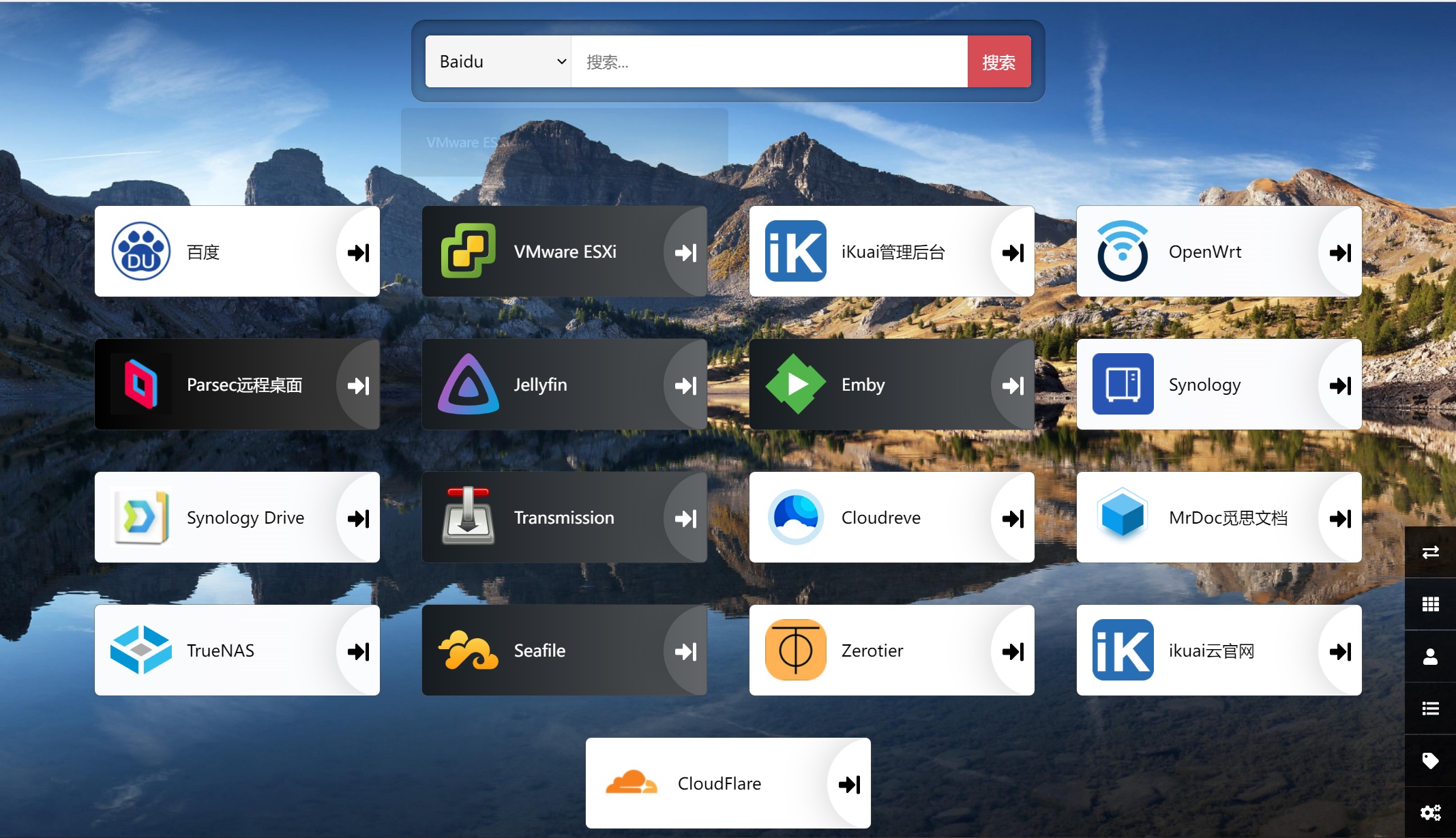
大功告成
到这里就已经完成了Heimdall导航页的安装部署及配置!
评论