搜索到
5
篇与
的结果
-
 教程:一行代码搭建一个自己专属的导航页-Heimdall 前言玩NAS和云服务器那么久,从未如此简单搭建过一个站点或服务,真的就只有一行代码而已,简直惊呆了。不信你往下看……Heimdall官网:https://heimdall.site/搭建站点搭建环境腾讯云服务器(香港) + Docker(基于CentOS7.6)镜像 + Nginx + 宝塔面板 + MySQL5.6说明:本次搭建是基于Docker容器的,只需要拉取镜像并运行就完成了。前期准备工作解析域名到云服务器IP(推荐使用Cloudflare作域名解析)创建站点只需要创建站点绑定域名,不需要创建数据库等PHP随意选择绑定域名申请SSL证书,并打开强制开启HTTPS设置反向代理(Nginx环境)运行命令,拉取Docker镜像,运行运行以下命令:docker run -d --name heimdall -p 180:80 -p 181:443 linuxserver/heimdall-d #后台运行--name #自定义容器的名称,name后面紧跟着的就是容器名称-p #定义的是端口,Heimdall默认使用80和443两个端口180:80 #180是服务器(宿主机)端口,80是容器默认的http端口181:443 #181是服务器(宿主机)端口,443是容器默认的https端口linuxserver/heimdall #这个是Heimdall容器在DockerHub仓库的镜像名称完成安装恭喜你,至此,Heimdall就已完成安装部署,是不是很简单~此时可以用域名直接访问,无需IP+端口号,例如:https://xx.xxx.com/配置Heimdallinfo:目前Heimdall的最新版本,已经支持了简体中文,网上很多教程是老版本的,那时需要用复杂的方法上传中文翻译配置文件才行。修改管理员账户系统默认的管理员是admin,且无密码,打开页面,首先需要配置用户名和密码修改语言为简体中文设置添加导航卡片第一次创建,先点一次这个更新按钮,可以更新官方的导航名称、图标、简介等内容,方便我们配置导航卡片更新完应用列表后,点击添加按钮,配置导航卡片根据自己的喜好,填入相应的导航卡片信息,有一些Heimdall已经内置有了,直接选择即可大功告成到这里就已经完成了Heimdall导航页的安装部署及配置!我的导航页成品
 -
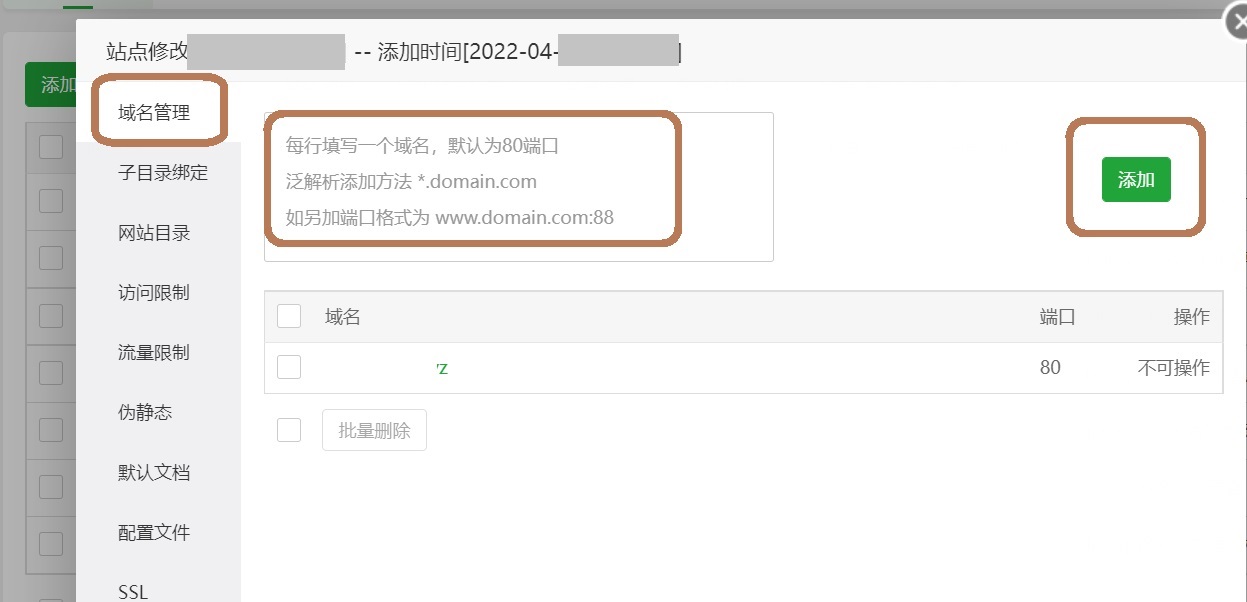
教程:云服务器超简单部署"MrDoc觅思文档"站点 前言说明本教程基于“云服务器+宝塔面板+CentOS7.6+Nginx-LNMP”环境搭建,这一环境也是常用站点部署的基础网络环境,建议选择。部署前,需要通过SSH工具,或者宝塔面板自带的“终端”工具,进入到命令行模式。进入后,输入root命令及root密码,进入root账户模式。本次教程才用最简单的方式部署,官方的“一键部署脚本”命令,一键部署。一、拉取安装包在SSH工具或“终端”中运行以下命令 ### github 链接(二选一) git clone https://github.com/Jonnyan404/oh-my-mrdoc.git ### gitee 链接(二选一) git clone https://gitee.com/jonnyan404/oh-my-mrdoc.git 一般大陆服务器建议选择“gitee”源,如果大陆以外的服务器建议选择第一个“github”源。二选一即可,不需要重复获取。二、进入到目录,并安装MrDoc文件进入到MrDoc文件夹 cd oh-my-mrdoc 安装MrDoc export mrdocport=10086;bash mrdoc.sh -i 以上的"10086"为默认端口号,可以根据自行需要修改,但建议安装时使用默认的。至此,MrDoc觅思文档已经部署安装完毕。记住,务必保存刚刚安装成功后,页面给出的默认登录名和登录密码。三、登陆并设置觅思文档登陆地址(IP地址+端口号) http://192.168.1.100:10086 以上是通过服务器IP地址加端口号的方式打开站点,端口号就填刚刚设置的端口号(默认是10086)。默认管理员账号是"admin",登陆后可以添加其他用户,可以关闭账号注册等。四、添加域名、申请SSL证书、配置反向代理站点都登录设置完以后,可以回到宝塔面板——网站,点击“添加站点”,绑定域名(务必提前将域名解析到这台云服务器上);继续在设置里,点击‘SSL’,申请免费的SSL正书,并打开‘强制HTTPS’;点击“反向代理”,设置反向代理,设置完之后,就可以直接用域名访问,而无需IP地址+端口号了。(此处只需要按照我的截图内容输入并保存即可,127.0.0.1这个IP地址是本机的意思,通用的)结尾- 最后,做完所有设置后,记得重启一遍“MeDoc”程序。1,输入以下命令,进入到“MrDoc”程序文件夹 cd /root/oh-my-mrdoc 2,输入命令,重启“MrDoc”程序 bash mrdoc.sh -restart 至此,所有部署及配置的工作已完成,可以正常通过域名访问站点了。
-
Docker系列 | 好用美观强大的博客建站程序 - Halo 2.0 Docker系列 | 好用美观强大的博客建站程序 - Halo 2.0Halo 2.0 简介Halo官方链接:文档地址:http://docs.halo.run/社区地址:https://bbs.halo.run/官网地址:https://halo.run/GitHub地址:https://github.com/halo-dev/haloDemo地址:https://demo.halo.runDemo后台:https://demo.halo.run/console用户名:demo密码:P@ssw0rd123..图片展示搭建环境服务器: 我用的是腾讯云轻量应用服务器,地区是香港的,众所周知,大陆内的服务器及域名需要备案才能使用,香港的vps可以免备案,而且大陆访问香港的vps速度也很快,基本上都是20~60ms左右的延迟,而且带宽高,流量大。我是非常推荐的。 入口==>腾讯云轻量应用服务器(优惠活动新用户1折起)系统: CentOS-7,(Ubantu或Debian也是可以的,看个人习惯,我是习惯用CentOS了)域名: 搭建前提前注册域名,并把域名解析到服务器。(这里推荐使用 Cloudflare 来管理域名解析)容器环境: 如果安装的系统是纯净系统,第一是时间更新系统的库,同时务必安装Docker、Docker- compose容器环境,方便后续部署及管理程序容器。(非必需) 如果觉得有些时候用UI界面管理服务器比较方便简单,也可以安装宝塔面板,具体可以到宝塔面板官网查看教程,一键安装非常方便。Nginx反向代理: 可以在本机宿主机安装,或在另外一台服务器安装都可以,记得域名解析的时候,Nginx部署在哪里,域名解析就解析到哪个服务器的IP上。(这个Nginx也是使用Docker部署的,同时可以自动申请及续约免费SSL证书)正式搭建Halo2.0简要说明我们搭建Halo2.0,采用的是最简单的方式,即Docker- compose。这种方式不仅搭建简单,同时维护及更新也简单,而且这个方式同样适用于其他Docker容器的搭建,正所谓“一理通,百理用”。创建Docker-compose.yml文件我习惯为服务器的docker容器服务统一放到一个文件夹里,方便管理及数据迁移。(这里我举个例子:我在vps的root目录下,创建一个docker_data文件夹,然后在这个文件夹下再创建Halo的文件夹halo,最后的路径即/root/docker_data/halo )sudo -i #获取最高管理员权限 mkdir -p /root/docker_data/halo #创建`halo`文件夹,这是完整路径 cd /root/docker_data/halo #进入到halo的目录里在/root/docker_data/halo这个目录下,我们用以下代码,新建及编辑docker-compose.yml这个文件。vim docker-compose.yml创建并打开文件后,点击键盘上i键,进入编辑状态。接下来,我们完善halo的docker-compose.yml文件:version: "3" services: halo: image: halohub/halo:2.3.2 #这里官方建议使用具体版本号,不要使用latest标签 container_name: halo restart: on-failure:3 depends_on: halodb: condition: service_healthy networks: halo_network: volumes: - ./:/root/.halo2 ports: - "28090:8090" #左边是容器访问端口,改成自己想用的;右边是容器内部端口,勿动 command: - --spring.r2dbc.url=r2dbc:pool:mysql://halodb:3306/halo - --spring.r2dbc.username=root # MySQL 的密码,请保证与下方 MYSQL_ROOT_PASSWORD 的变量值一致 - --spring.r2dbc.password=Abc123456 - --spring.sql.init.platform=mysql # 外部访问地址,请根据实际需要修改 - --halo.external-url=https://blog.abcabc.com # 初始化的超级管理员用户名 - --halo.security.initializer.superadminusername=admin # 初始化的超级管理员密码 - --halo.security.initializer.superadminpassword=adminadmin halodb: image: mysql:8.0.31 container_name: halodb restart: on-failure:3 networks: halo_network: command: - --default-authentication-plugin=mysql_native_password - --character-set-server=utf8mb4 - --collation-server=utf8mb4_general_ci - --explicit_defaults_for_timestamp=true volumes: - ./mysql:/var/lib/mysql - ./mysqlBackup:/data/mysqlBackup ports: - "3306" #这里建议数据库端口不要映射出去,避免被攻击破解 healthcheck: test: ["CMD", "mysqladmin", "ping", "-h", "127.0.0.1", "--silent"] interval: 3s retries: 5 start_period: 30s environment: # 请修改此密码,并对应修改上方 Halo 服务的 SPRING_R2DBC_PASSWORD 变量值 - MYSQL_ROOT_PASSWORD=Abc123456 - MYSQL_DATABASE=halo networks: halo_network: 这里有几个要点需要注意:里面涉及到的管理员登陆用户名及密码,需要改为你自己的。数据库名及密码,也尽量改成自己的,但要注意上下文都要对应同样的库名及密码。里面- --halo.external-url=https://blog.abcabc.com这一段=号后面的域名,直接修改为解析后并加了SSL证书的最终域名,例如我这里改为https://blog.abcabc.com。还有一点,里面数据库的3306端口,我并没有按照官方原版的方法做端口映射,就是为了尽最大可能保证数据库安全,不暴露到外网。开放服务端口注意:我们只需要开放映射后的端口即可,不用开放容器内原端口。我这里只需要开放 28090 这个端口。如果有安装宝塔面板,除了需要把vps的对应端口开放,同时也要在面板里开放同样的端口。查看端口是否被占用:lsof -i:28090 #查看 28090 端口是否被占用,不返回提示就说明端口没被占用;如果被占用,需要在`docker-compose.yml`里面更改运行docker-compose.yml以安装Halocd /root/data/docker_data/halo # 来到 docker-compose.yml 文件所在的文件夹里面 docker-compose up -d # 运行、安装halo完成安装,访问halo只要页面上没有出现什么错误的代码,就可以正常访问服务了。输入http://<服务器ip>:28090/即可打开登陆页面。安装后,如果发现docker容器里只运行了halodb这个服务,而halo没有运行,很有可能服务器的可用运行内存RAM小于1G,这个halo2.X对内存的要求还是有一丢丢高的,小内存的vps没法安装使用。对于管理后台的登陆地址,好像是不同的主题会对应不同登陆后缀名?待验证,我这里给出几个可能的登陆地址供参考:http://<服务器ip>:28090/console # 我自己的是用这个地址 http://<服务器ip>:28090/admin http://<服务器ip>:28090/login反向代理Nginx反代这里我们直接用docker部署的Nginx服务来做反代,具体教程,可以看我另外的文章,有做具体介绍。宝塔面板反代在域名站点那里,点击进去,点进配置项。把下面的反代代码复制进去,覆盖掉原来location那一段: location / { proxy_pass http://127.0.0.1:28090/; # 注意改成你实际使用的端口 rewrite ^/(.*)$ /$1 break; proxy_redirect off; proxy_set_header Host $host; proxy_set_header X-Forwarded-Proto $scheme; proxy_set_header X-Real-IP $remote_addr; proxy_set_header X-Forwarded-For $proxy_add_x_forwarded_for; proxy_set_header Upgrade-Insecure-Requests 1; proxy_set_header X-Forwarded-Proto https; } 修改好后,保存即可。衍生知识管理Halo在日常使用中,我们可能需要停止服务、更新镜像等,那么下面就是常用的代码:cd /root/docker_data/halo # 进入halo文件夹 docker-compose down # 停止halo服务 cp -r /root/docker_data/halo /root/docker_data/halo.archive # 备份halo整体文件夹 docker-compose pull # 拉取镜像,如果镜像有新版本,记得改成最新的具体版本号 docker-compose up -d # 请不要使用 docker-compose stop 来停止容器,因为这么做需要额外的时间等待容器停止;docker-compose up -d 直接升级容器时会自动停止并立刻重建新的容器,完全没有必要浪费那些时间。 docker image prune # prune 命令用来删除不再使用的 docker 镜像。删除所有未被 tag 标记和未被容器使用的镜像 卸载halocd /root/docker_data/halo # 进入halo文件夹 docker-compose down # 停止halo服务 cd .. rm -rf /root/data/docker_data/halo # 完全删除映射到本地的容器数据 进阶使用手册插件及主题地址:https://github.com/halo-sigs/awesome-halo1,目前Halo属于大更新,能用的主题和插件还不多,但也够用。以前1.X版本的主题很多不使用于2.X版本。2,新版Halo默认不支持MarkDown语法在线编辑文章,需要安装单独插件,可以参考官方文档说明。3,从1.X升级到2.X,需要手动备份旧档数据,建议全局备份一次,再按照官方方法单独到处数据json文件。在2.X版本里,需要安装迁移插件来导入json文件以完成数据迁移,但目前似乎还不是很完美。(待完善补充更多进阶玩法)2. 简介Halo官方链接:文档地址:http://docs.halo.run/社区地址:https://bbs.halo.run/官网地址:https://halo.run/GitHub地址:https://github.com/halo-dev/haloDemo地址:https://demo.halo.runDemo后台:https://demo.halo.run/console用户名:demo密码:P@ssw0rd123..图片展示搭建环境服务器: 我用的是腾讯云轻量应用服务器,地区是香港的,众所周知,大陆内的服务器及域名需要备案才能使用,香港的vps可以免备案,而且大陆访问香港的vps速度也很快,基本上都是20~60ms左右的延迟,而且带宽高,流量大。我是非常推荐的。 入口==>腾讯云轻量应用服务器(优惠活动新用户1折起)系统: CentOS-7,(Ubantu或Debian也是可以的,看个人习惯,我是习惯用CentOS了)域名: 搭建前提前注册域名,并把域名解析到服务器。(这里推荐使用 Cloudflare 来管理域名解析)容器环境: 如果安装的系统是纯净系统,第一是时间更新系统的库,同时务必安装Docker、Docker- compose容器环境,方便后续部署及管理程序容器。(非必需) 如果觉得有些时候用UI界面管理服务器比较方便简单,也可以安装宝塔面板,具体可以到宝塔面板官网查看教程,一键安装非常方便。Nginx反向代理: 可以在本机宿主机安装,或在另外一台服务器安装都可以,记得域名解析的时候,Nginx部署在哪里,域名解析就解析到哪个服务器的IP上。(这个Nginx也是使用Docker部署的,同时可以自动申请及续约免费SSL证书)正式搭建Halo2.0简要说明我们搭建Halo2.0,采用的是最简单的方式,即Docker- compose。这种方式不仅搭建简单,同时维护及更新也简单,而且这个方式同样适用于其他Docker容器的搭建,正所谓“一理通,百理用”。创建Docker-compose.yml文件我习惯为服务器的docker容器服务统一放到一个文件夹里,方便管理及数据迁移。(这里我举个例子:我在vps的root目录下,创建一个docker_data文件夹,然后在这个文件夹下再创建Halo的文件夹halo,最后的路径即/root/docker_data/halo )sudo -i #获取最高管理员权限 mkdir -p /root/docker_data/halo #创建`halo`文件夹,这是完整路径 cd /root/docker_data/halo #进入到halo的目录里在/root/docker_data/halo这个目录下,我们用以下代码,新建及编辑docker-compose.yml这个文件。vim docker-compose.yml创建并打开文件后,点击键盘上i键,进入编辑状态。接下来,我们完善halo的docker-compose.yml文件:version: "3" services: halo: image: halohub/halo:2.3.2 #这里官方建议使用具体版本号,不要使用latest标签 container_name: halo restart: on-failure:3 depends_on: halodb: condition: service_healthy networks: halo_network: volumes: - ./:/root/.halo2 ports: - "28090:8090" #左边是容器访问端口,改成自己想用的;右边是容器内部端口,勿动 command: - --spring.r2dbc.url=r2dbc:pool:mysql://halodb:3306/halo - --spring.r2dbc.username=root # MySQL 的密码,请保证与下方 MYSQL_ROOT_PASSWORD 的变量值一致 - --spring.r2dbc.password=Abc123456 - --spring.sql.init.platform=mysql # 外部访问地址,请根据实际需要修改 - --halo.external-url=https://blog.abcabc.com # 初始化的超级管理员用户名 - --halo.security.initializer.superadminusername=admin # 初始化的超级管理员密码 - --halo.security.initializer.superadminpassword=adminadmin halodb: image: mysql:8.0.31 container_name: halodb restart: on-failure:3 networks: halo_network: command: - --default-authentication-plugin=mysql_native_password - --character-set-server=utf8mb4 - --collation-server=utf8mb4_general_ci - --explicit_defaults_for_timestamp=true volumes: - ./mysql:/var/lib/mysql - ./mysqlBackup:/data/mysqlBackup ports: - "3306" #这里建议数据库端口不要映射出去,避免被攻击破解 healthcheck: test: ["CMD", "mysqladmin", "ping", "-h", "127.0.0.1", "--silent"] interval: 3s retries: 5 start_period: 30s environment: # 请修改此密码,并对应修改上方 Halo 服务的 SPRING_R2DBC_PASSWORD 变量值 - MYSQL_ROOT_PASSWORD=Abc123456 - MYSQL_DATABASE=halo networks: halo_network: 这里有几个要点需要注意:里面涉及到的管理员登陆用户名及密码,需要改为你自己的。数据库名及密码,也尽量改成自己的,但要注意上下文都要对应同样的库名及密码。里面- --halo.external-url=https://blog.abcabc.com这一段=号后面的域名,直接修改为解析后并加了SSL证书的最终域名,例如我这里改为https://blog.abcabc.com。还有一点,里面数据库的3306端口,我并没有按照官方原版的方法做端口映射,就是为了尽最大可能保证数据库安全,不暴露到外网。开放服务端口注意:我们只需要开放映射后的端口即可,不用开放容器内原端口。我这里只需要开放 28090 这个端口。如果有安装宝塔面板,除了需要把vps的对应端口开放,同时也要在面板里开放同样的端口。查看端口是否被占用:lsof -i:28090 #查看 28090 端口是否被占用,不返回提示就说明端口没被占用;如果被占用,需要在`docker-compose.yml`里面更改运行docker-compose.yml以安装Halocd /root/data/docker_data/halo # 来到 docker-compose.yml 文件所在的文件夹里面 docker-compose up -d # 运行、安装halo完成安装,访问halo只要页面上没有出现什么错误的代码,就可以正常访问服务了。输入http://<服务器ip>:28090/即可打开登陆页面。安装后,如果发现docker容器里只运行了halodb这个服务,而halo没有运行,很有可能服务器的可用运行内存RAM小于1G,这个halo2.X对内存的要求还是有一丢丢高的,小内存的vps没法安装使用。对于管理后台的登陆地址,好像是不同的主题会对应不同登陆后缀名?待验证,我这里给出几个可能的登陆地址供参考:http://<服务器ip>:28090/console # 我自己的是用这个地址 http://<服务器ip>:28090/admin http://<服务器ip>:28090/login反向代理Nginx反代这里我们直接用docker部署的Nginx服务来做反代,具体教程,可以看我另外的文章,有做具体介绍。宝塔面板反代在域名站点那里,点击进去,点进配置项。把下面的反代代码复制进去,覆盖掉原来location那一段: location / { proxy_pass http://127.0.0.1:28090/; # 注意改成你实际使用的端口 rewrite ^/(.*)$ /$1 break; proxy_redirect off; proxy_set_header Host $host; proxy_set_header X-Forwarded-Proto $scheme; proxy_set_header X-Real-IP $remote_addr; proxy_set_header X-Forwarded-For $proxy_add_x_forwarded_for; proxy_set_header Upgrade-Insecure-Requests 1; proxy_set_header X-Forwarded-Proto https; } 修改好后,保存即可。衍生知识管理Halo在日常使用中,我们可能需要停止服务、更新镜像等,那么下面就是常用的代码:cd /root/docker_data/halo # 进入halo文件夹 docker-compose down # 停止halo服务 cp -r /root/docker_data/halo /root/docker_data/halo.archive # 备份halo整体文件夹 docker-compose pull # 拉取镜像,如果镜像有新版本,记得改成最新的具体版本号 docker-compose up -d # 请不要使用 docker-compose stop 来停止容器,因为这么做需要额外的时间等待容器停止;docker-compose up -d 直接升级容器时会自动停止并立刻重建新的容器,完全没有必要浪费那些时间。 docker image prune # prune 命令用来删除不再使用的 docker 镜像。删除所有未被 tag 标记和未被容器使用的镜像 卸载halocd /root/docker_data/halo # 进入halo文件夹 docker-compose down # 停止halo服务 cd .. rm -rf /root/data/docker_data/halo # 完全删除映射到本地的容器数据 进阶使用手册插件及主题地址:https://github.com/halo-sigs/awesome-halo1,目前Halo属于大更新,能用的主题和插件还不多,但也够用。以前1.X版本的主题很多不使用于2.X版本。2,新版Halo默认不支持MarkDown语法在线编辑文章,需要安装单独插件,可以参考官方文档说明。3,从1.X升级到2.X,需要手动备份旧档数据,建议全局备份一次,再按照官方方法单独到处数据json文件。在2.X版本里,需要安装迁移插件来导入json文件以完成数据迁移,但目前似乎还不是很完美。(待完善补充更多进阶玩法)
-
【Docker系列】 VPS通过Docker搭建部署Typecho博客 创建安装目录mkdir -p /opt/docker-data/typecho cd /opt/docker-data/typecho创建几个相关的文件创建mysql:cd /opt/docker-data/typecho # 在typecho目录下创建mysql的.env文件 vim mysql.env在mysql.env文件里输入一下内容:MYSQL_ROOT_PASSWORD=root_pass # 数据库的root密码 MYSQL_DATABASE=typecho # 数据库名称 MYSQL_USER=username # 数据库用户名 MYSQL_PASSWORD=password # 数据库用户密码创建php-fpm:其中 php 目录为 php-fpm 的 Dockerfile,在官方镜像的基础上,添加了 PDO_MYSQL(如果使用 MySQL 作为 Typecho 的数据库,则需安装此扩展),并设置 buffer 为 4kb,即一个内存页。同时设置了时区为RPC。来源于:issue: https://github.com/typecho/typecho/issues/1090cd /opt/docker-data/typecho mkdir php cd php vim Dockerfile输入以下命令内容:FROM php:7.3.29-fpm RUN apt-get update \ && docker-php-ext-install pdo_mysql \ && echo "output_buffering = 4096" > /usr/local/etc/php/conf.d/php.ini \ && echo "date.timezone = PRC" >> /usr/local/etc/php/conf.d/php.ini创建nginxnginx 的配置要注意的是需要有 rewrite 规则(后续typecho后台有一个地址重写功能),如果需要指定域名的话,需要写 server_name 字段。这里我并没有指定443端口,因为我们后面用到了反向代理。cd /opt/docker-data/typecho mkdir nginx cd nginx vim default.conf在default.conf这个文件里,输入以下命令内容:server { listen 80 default_server; root /var/www/html; index index.php; access_log /var/log/nginx/typecho_access.log main; if (!-e $request_filename) { rewrite ^(.*)$ /index.php$1 last; } location / { index index.html index.htm index.php; if (!-e $request_filename) { rewrite . /index.php last; } } location ~ \.php(.*)$ { fastcgi_pass php:9000; fastcgi_index index.php; fastcgi_param PATH_TRANSLATED $document_root$fastcgi_path_info; fastcgi_split_path_info ^((?U).+\.php)(/?.+)$; fastcgi_param PATH_INFO $fastcgi_path_info; fastcgi_param SCRIPT_NAME $fastcgi_script_name; fastcgi_param SCRIPT_FILENAME $document_root$fastcgi_script_name; include fastcgi_params; } }下载typecho博客源代码,并解压源码压缩包:# 在typecho文件夹下再创建一个typecho文件夹,作为源码存放的文件夹 mkdir -p /opt/docker-data/typecho/typecho # 进入刚创建的二级typecho文件夹: cd /opt/docker-data/typecho/typecho # 在二级typecho文件夹里下载官方源码: wget https://github.com/typecho/typecho/releases/download/v1.2.0/typecho.zip # 安装zip解压缩工具: apt install zip -y # 解压缩刚下载的源码到同级目录里: unzip typecho.zip创建docker-compose.yml文件:# 进入typecho的一级目录 cd /opt/docker-data/typecho # 创建docker-compose文件 vim docker-compose.yml输入docker-compsoe命令内容:version: "3" services: nginx: image: nginx ports: - "8223:80" # 左边可以改成任意没使用的端口 restart: always environment: - TZ=Asia/Shanghai volumes: - ./typecho:/var/www/html - ./nginx:/etc/nginx/conf.d - ./logs:/var/log/nginx depends_on: - php networks: - web php: build: php restart: always expose: - "9000" # 不暴露公网,故没有写9000:9000 volumes: - ./typecho:/var/www/html environment: - TZ=Asia/Shanghai depends_on: - mysql networks: - web mysql: image: mysql:5.7 restart: always environment: - TZ=Asia/Shanghai expose: - "3306" # 不暴露公网,故没有写3306:3306 volumes: - ./mysql/data:/var/lib/mysql - ./mysql/logs:/var/log/mysql - ./mysql/conf:/etc/mysql/conf.d env_file: - mysql.env networks: - web networks: web:安装一切准备就绪后,按常规docker-compose的安装方式安装docker-compose up -d 反向代理:1,通过宿主机http://<主机IP>:8223即可访问typecho。2,可通过NPM或者雷池来配置反代,并且申请配置SSL证书。配置数据库:1,反代后通过域名打开typecho页面,并初始化部署配置。2,数据库配置注意事项:1,数据库地址必须填:mysql # 因为mysql是在容器内容部运行的,不能填localhost 2,页面给出mysql配置文件配置命令后,进到对应目录创建空白文件并填入相应命令: # 进入typecho的二级目录: cd /opt/docker-data/typecho/typecho # 创建编辑mysql的php配置文件: vim config.inc.php安装Joe主题# 进入typecho的二级目录对应的主题文件夹 cd /opt/docker-data/typecho/typecho/usr/themes # 直接git拉取主题文件到主题文件夹 git clone https://github.com/HaoOuBa/Joe.git
-